写在最前:已登录账号的用户请先退出codex账号并完全关闭并退出codex软件后再进行配置(配置的时候必须是退出codex的状态)。同时尽量使用简易配置也就是第二个配置方案。如有codex会员账号需求或者疑问请直接扫描右方进行咨询,不要在淘宝聊买号的事情!!

本中转站链接:https://www.aimapi.cloud
API base url:https://www.aimapi.cloud
如果在codex的config.toml填写base_url的话,后面要加/v1
强烈建议使用GitHub的cc switch进行配置,最高效最方便。
请Windows新用户优先使用自动化工具进行配置!(适用于C盘安装)
自动配置中转API的工具
准备事项:
先注册https://www.aimapi.cloud,并创建令牌(API key);
如果codex桌面版是启动状态,请关闭并退出(我相信你知道怎么退出,就像退出微信一样简单)
下载并打开以下软件,先输入1并按下回车,再输入api key,按下回车,就能配置完成了
使用了自动配置工具,就不用再手动配置了。
配置完成后,使用Codex CLI、Codex APP(桌面版)、Vscode插件都可以,按需使用就行。Codex是通用配置,配置一次,多种产品都能使用。
| Windows版本 | Mac版本 |
|---|---|
| codex-aimapi-config.exe | 1. 下载后先双击解压 zip 2. 双击 codex-aimapi-config.command 3. 如果 macOS 首次拦截,就右键 .command 选择“打开”一次 codex-aimapi-config-macos.zip |
Codex API手动配置
此配置经反复验证100次,绝对有效,配置出错请先自查,先不要直接找客服,感谢你的配合!
codex当前有两种配置模式,一种是可以复用OpenAI官方功能的简易配置(继承官方codex provider的所有功能,但暂时有个小bug),另一种则是新建model_provider的方式进行配置(GitHub上的教程WebSocket upgrade succeeds then server closes with 1008 Policy (falls back to HTTPS) · Issue #13041 · openai/codex)。
区别:简易配置(第二种配置方式)当前配置最简单,但每次在创建新的会话(线程)时,会请求5次失败,大约浪费3秒钟,然后对话就正常了(预计在4月20号左右修复)。新建model_provider的配置当前最成熟,未见任何bug。
第一种配置方法目前也能继承官方codex provider的功能了,例如通过codex APP调整推理程度(effort)。
注意事项:
如果之前是使用官方订阅,需要先退出登录,按照下面的步骤修改/创建auth.json文件。
修改auth.json文件时,务必先退出登录,然后退出Codex APP。
第一个配置方案:自定义model_provider的配置方法(最稳定的方案)
注意:如果你之前用的是账号登录(订阅),使用此方法会导致聊天记录找不到,不是因为丢失了,是因为登录账号记录的元数据与自定义model_provider不一致,导致聊天记录未加载。如果你需要最简单最安全的配置,请看第二个配置方案。
聊天记录是存在本地的,无论如何不会丢!!!
当前最成熟的方法:
- config.toml:Mac路径在~/.codex/config.toml,Windows也是在用户目录下的.codex文件夹内。按照以下内容添加或替换当前配置:
model_provider = "custom"

[model_providers.custom]
name = "custom"
wire_api = "responses"
requires_openai_auth = true
supports_websockets = false
base_url = "https://www.aimapi.cloud/v1"
- auth.json:该文件也是在.codex文件夹按照以下格式输入内容即可,OPENAI_API_KEY字段填入你创建的令牌(API Key)。如果没有这个文件,可以手动创建。【快速方案:如果.codex文件夹里面没有这个文件(有的话也可以删掉),那么请直接打开codex使用<api key>登录,输入或粘贴你创建的令牌密钥登录即可使用】
{
  "auth_mode": "apikey",
  "OPENAI_API_KEY": "sk-xxxxxx"
}
配置完成后的示例:
到这一步就可以去使用了,不要重复配置。
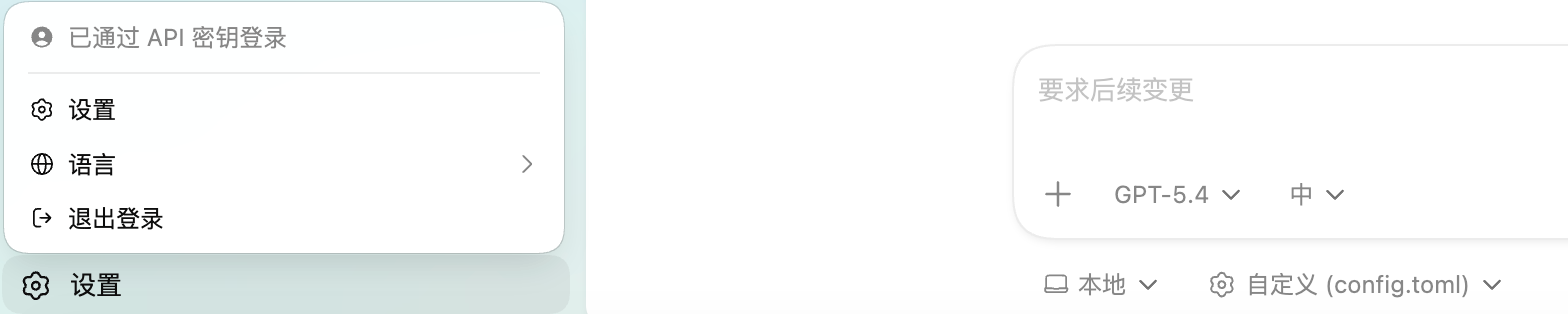
第二个配置方案:简易配置(推荐)(完全继承官方配置且保留原账号登录/订阅会话窗口记录)
修改两个配置文件:
- config.toml:Mac路径在~/.codex/config.toml,Windows也是在用户目录下的.codex文件夹内。仅需要添加一行配置(添加到上方图片所示的大致位置,上下留空行):
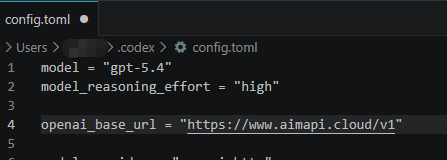
openai_base_url = "https://www.aimapi.cloud/v1"
- auth.json:该文件也是在.codex文件夹按照以下格式输入内容即可,OPENAI_API_KEY字段填入你创建的令牌(API Key)。如果没有这个文件,可以手动创建。【快速方案:如果.codex文件夹里面没有这个文件(有的话也可以删掉),那么请直接打开codex使用<api key>登录,输入或粘贴你创建的令牌密钥登录即可使用】
{
  "auth_mode": "apikey",
  "OPENAI_API_KEY": "sk-xxxxxx"
}
至此配置完成,无需担心openai-compact模型的压缩失败问题,平台已经进行配置。
注意:该配置每次在创建新的会话(线程)时,会请求5次失败,大约浪费5秒钟,然后对话就正常了。这是已知问题,预计在4月底修复。
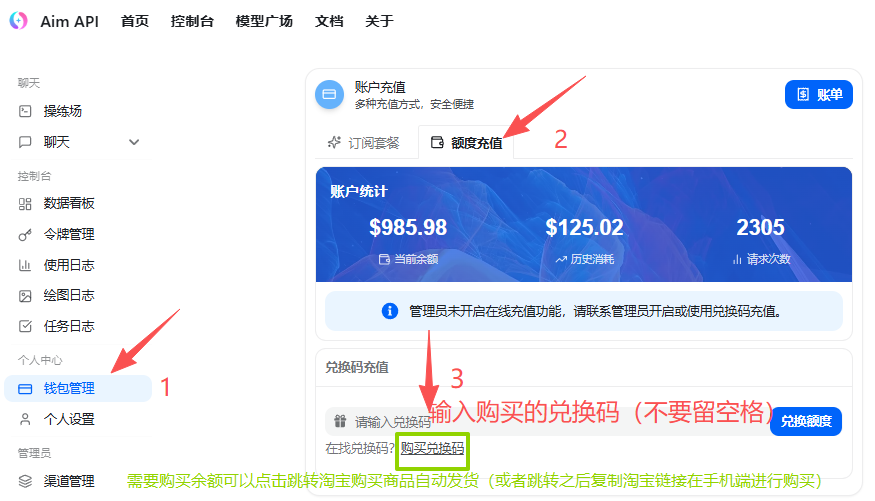
1、如何创建令牌:打开本站https://www.aimapi.cloud/,注册完成后点击钱包管理按图片指示进行操作
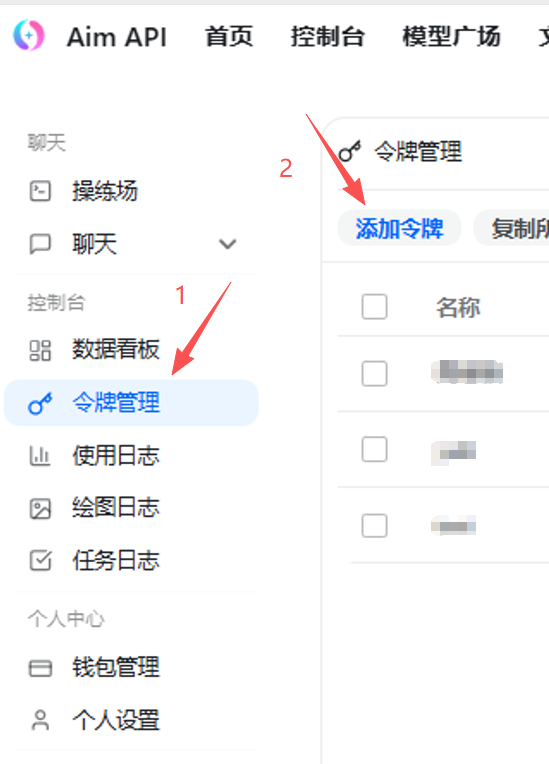
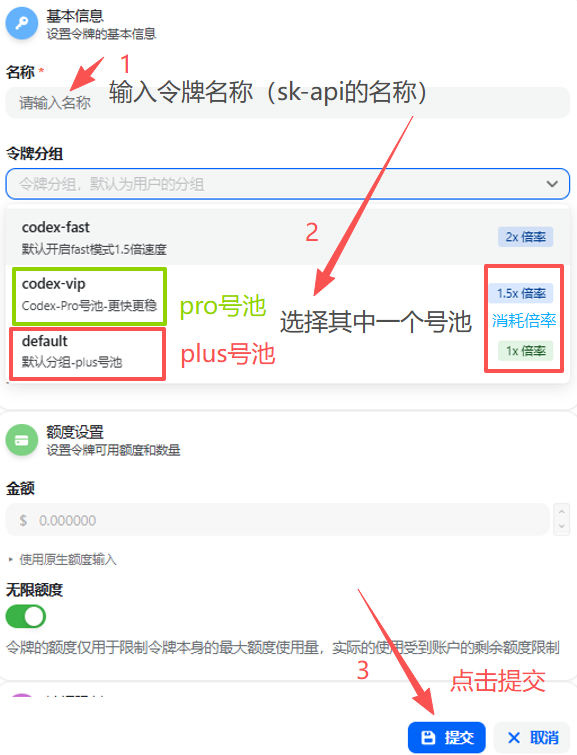
2、如何创建sk-api密钥:点击令牌管理,按照图示进行操作
ChatGPT订阅(plus/team)与中转API切换
如果你既拥有plus或team账号,又需要使用中转API,我建议你使用上述简易配置。
plus/team账号切换中转:当你需要从plus/team切换到中转API时,需要先退出登录(logout),然后参考上述简易配置即可(config.toml新增一行openai_base_url,以及创建auth.json)。
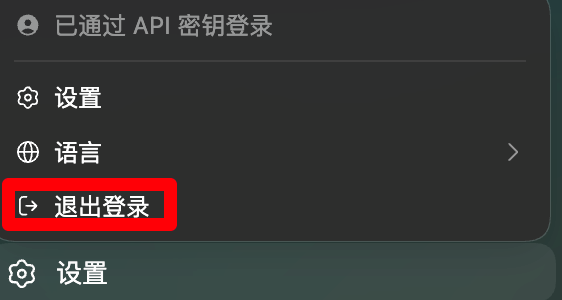
中转切换plus/team账号:先执行退出登录(logout),然后使用打开config.toml文件,把"openai_base_url"这一行注释掉,在开头输入"# "。此时再进行登录(login)即可。如图所示
信息安全说明
本站默认不开启保存请求日志,所以不会有你任何发送给AI的数据。
仅保存API统计数据,包含token用量、费用、使用时间。
config.toml自定义配置
本节会说明一些参数的用途,按需调整config.toml文件即可,左侧是参数名,右边是说明
- plan_mode_reasoning_effort:在使用Codex CLI时无法调整plan mode的推理程度,所以可以通过config.toml调整。Codex APP和vscode插件用户可以忽略。
Fast模式
本站支持codex fast模式,需要在网站上创建令牌(API Key)时,选择codex-fast组别。在该组别下,默认启动fast模式(不需要在codex里开启fast)。计费标准是2倍,速度是1.5倍(与官方一致)。
如果你是Codex CLI用户需要手动启动fast模式,需要等4月20号之后,我们会开启此功能。届时会动态计费。开启fast就是2.0倍率,不开启就是1.0倍率。
image-2快速使用
https://aimapi.email/image 打开生图链接输入令牌分组<2k生图专用测试版本>的sk开头密钥即可使用,一次输入提示词最高生成图片数量上限是20,同时生成(并发数)数量是5。计费规则是token计费,我实测4k图一般不超0.4刀(1毛),具体视图片复杂情况消耗的token而定,用户可以在<使用日志>查看额度消耗明细
相关文档
Codex官方文档:https://developers.openai.com/codex
OpenAI官方模型价格:https://developers.openai.com/api/docs/models/gpt-5.4